
Ofertas de hoy en Amazon que no puedes perderte

jueves, 27 de noviembre de 2008
Cómo no robar en una caja fuerte
Si un día te quedas a echar unas horas en el trabajo y te pasa lo que a este personaje, toma buena nota y no caigas en el mismo error. Recuerda siempre que la avaricia rompe el saco.

martes, 25 de noviembre de 2008
Música clásica top 100

Si tienes curiosidad por saber las obras de música clásica más populares y además escucharlas, en EPDLP puedes encontrar las 100 composiciones de música clásica que cada año, por votación de sus oyentes, Radio Classic FM da a conocer. Es la lista de las 100 obras más populares de los últimos 500 años. La web donde está merece la pena visitarse, pero no solo por esta recopilación. Literatura, arte, arquitectura, cine son algunos de los contenidos del sitio que te recomiendo visitar desde ya. Además se da la circunstancia que era uno de mis sitios favoritos que perdí en alguno de los varios desastres de mi disco duro y posterior formateo, cosas de no exportar los favoritos, y lo he recuperado ahora casualmente.
Enlace: EPDLP
lunes, 24 de noviembre de 2008
Mejor con Firefox
Tanto si has llegado a este sitio por casualidad como intencionadamente, lo vas a ver mucho mejor con el navegador Firefox. Pero no solo vas a ver mejor los sitios que visites, Firefox es más rápido, te elimina las molestas ventanas emergentes, y puedes instalarle multitud de complementos que te facilitarán cosas que sueles hacer habitualmente cuando navegas, pero que tienes que hacer con otros programas.
Un ejemplo de como se ve este sitio con Explorer (primera imagen) y con Firefox (segunda):
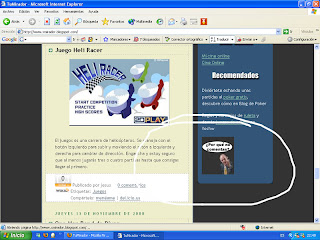
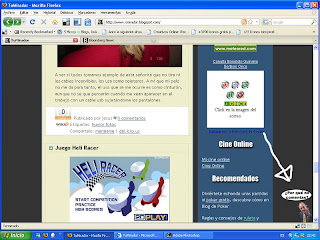
Instalar este navegador solo te va a aportar ventajas y en muy poco tiempo vas a olvidarte del Explorer como ya le ocurrió a este personaje. Existe una enorme comunidad que quiere dar a conocer el navegador y vas a encontrar multitud de ayuda, noticias, temas e información de todo tipo. Si te he convencido y quieres descargarlo: Firefox 3. También puedes descargar alguno de los cientos de complementos que se pueden instalar en el navegador.
Un ejemplo de como se ve este sitio con Explorer (primera imagen) y con Firefox (segunda):


Instalar este navegador solo te va a aportar ventajas y en muy poco tiempo vas a olvidarte del Explorer como ya le ocurrió a este personaje. Existe una enorme comunidad que quiere dar a conocer el navegador y vas a encontrar multitud de ayuda, noticias, temas e información de todo tipo. Si te he convencido y quieres descargarlo: Firefox 3. También puedes descargar alguno de los cientos de complementos que se pueden instalar en el navegador.
Efectos especiales Photoshop
El manejo de las capas en Photoshop es fundamental para conseguir los mejores trucos, pero para hacer algunos efectos muy conseguidos, no es necesario dominar las capas a la perfección, ya que con unos sencillos pasos se pueden conseguir muy buenos resultados.
Empezamos como siempre abriendo la foto que vamos a trucar.
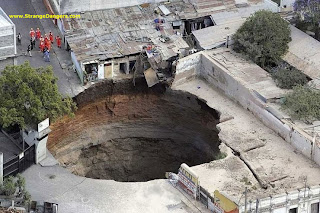
La idea es poner un rótulo apareciendo, o más bien desapareciendo en el tremendo agujero. Para ello vamos a crear una capa con una parte de la foto. Esta capa es la que tapará el rótulo. Para ello seleccionamos con la herramienta Lazo la parte que remarco (o parecida) en rojo en la foto
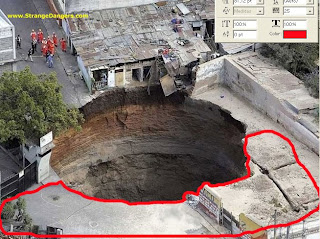 Click con el botón derecho dentro de la selección que acabamos de hacer y creamos una nueva capa. Ahora abrimos un nuevo documento y elegimos la herramienta de texto. Una vez escrito el texto, puedes darle un efecto para hacerlo más real, en mi caso he optado por Bisel rojo sombreado.
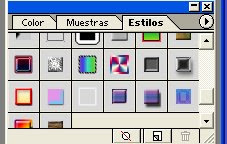 Una vez terminado el texto que queremos poner vamos al menú Edición>Transformación libre y giramos el rótulo par adptarlo a la imagen original y crear la sensación de que cae. Por último damos doble click en la capa de texto que se nos acaba de crear y se nos abrirán las opciones de Estilo de Capa.
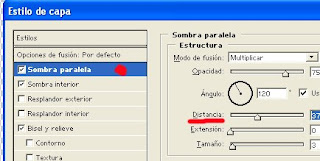 Doble clik en Sombra paralela para aumentar la distancia de la sombra y crear la sensación de que el rótulo esta en el aire. Ya para terminar mueves el texto hasta donde lo quieras situar de modo que cause el efecto que buscamos. Si parte del texto no desapareciera detrás de la capa que hemos recortado, puede ser porque la capa esta detrás del texto, en tal caso mueve la capa en el menú de capas hacia arriba hasta situarla la primera. El resultado se vería asi:
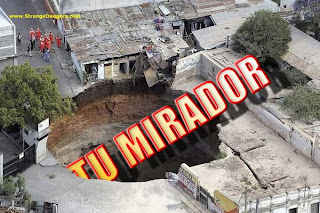 La foto del tremendo agujero es de Guatemala y es un tremendo socavón.
Empezamos como siempre abriendo la foto que vamos a trucar.

La idea es poner un rótulo apareciendo, o más bien desapareciendo en el tremendo agujero. Para ello vamos a crear una capa con una parte de la foto. Esta capa es la que tapará el rótulo. Para ello seleccionamos con la herramienta Lazo la parte que remarco (o parecida) en rojo en la foto
 Click con el botón derecho dentro de la selección que acabamos de hacer y creamos una nueva capa. Ahora abrimos un nuevo documento y elegimos la herramienta de texto. Una vez escrito el texto, puedes darle un efecto para hacerlo más real, en mi caso he optado por Bisel rojo sombreado.
 Una vez terminado el texto que queremos poner vamos al menú Edición>Transformación libre y giramos el rótulo par adptarlo a la imagen original y crear la sensación de que cae. Por último damos doble click en la capa de texto que se nos acaba de crear y se nos abrirán las opciones de Estilo de Capa.
 Doble clik en Sombra paralela para aumentar la distancia de la sombra y crear la sensación de que el rótulo esta en el aire. Ya para terminar mueves el texto hasta donde lo quieras situar de modo que cause el efecto que buscamos. Si parte del texto no desapareciera detrás de la capa que hemos recortado, puede ser porque la capa esta detrás del texto, en tal caso mueve la capa en el menú de capas hacia arriba hasta situarla la primera. El resultado se vería asi:
 La foto del tremendo agujero es de Guatemala y es un tremendo socavón.
miércoles, 19 de noviembre de 2008
Humor militar
Parece que la soldadesca, además de bombardear y destruir objetivos estratégicos, tienen tiempo de ponerse delante de la cámara y gastar alguna bromita.


lunes, 17 de noviembre de 2008
Efecto alicatado con photoshop
Casi tardo más en bautizar este mini tutorial que en hacerlo. No es un efecto mosaico ya que los mosaicos están construidos con piezas irregulares y este efecto se crea con piezas iguales como si fueran azulejos y si ponemos azulejos en una pared, por ejemplo, lo que estamos haciendo es alicatar, así pues como a buen entendedor... Efecto alicatado.
Se trata de dividir la foto en cuadrados iguales y darles efecto de bisel y relieve para que cada cuadrado tenga grosor y dar la sensación de que la foto esta compuesta por varios azulejos. Es muy sencillo y efectivo.
Para empezar abrimos la foto que queremos retocar. Vamos a Vista>Mostrar>Cuadrícula lo que nos dibujará una rejilla en toda la foto. Esto nos guiará a la hora de hacer los cuadrados de igual tamaño. Seleccionamos la herramienta Marco rectangular:
 Ayudándonos de la guía trazamos un cuadrado del tamaño que queramos teniendo cuidado de hacerlos del mismo tamaño en horizontal y vertical. Una vez seleccionado el tamaño que queremos nos situamos dentro del cuadrado y picamos con el botón derecho seleccionando Capa vía Copiar:
 Esta acción nos crea una nueva capa. En el menú de capas, que si no esta abierto lo abrimos con Ventana>Mostrar Capas, doble click a la capa recién creada. Esto nos abrirá las opciones de capa y seleccionamos Bisel y Relieve:

Una vez aplicado el efecto, en el menú de capas debemos seleccionar el Fondo ya que es el que contiene toda la imagen, el resto de capas solo van a contener un pequeño recuadro cada una con las selecciones que vamos haciendo cada vez.
Repetimos los pasos anteriores tantas veces como queramos hasta completar la foto y quitamos la cuadrícula que nos ha servido de guía con Vista>Mostrar>Cuadrícula para ver el resultado final.

Se trata de dividir la foto en cuadrados iguales y darles efecto de bisel y relieve para que cada cuadrado tenga grosor y dar la sensación de que la foto esta compuesta por varios azulejos. Es muy sencillo y efectivo.
Para empezar abrimos la foto que queremos retocar. Vamos a Vista>Mostrar>Cuadrícula lo que nos dibujará una rejilla en toda la foto. Esto nos guiará a la hora de hacer los cuadrados de igual tamaño. Seleccionamos la herramienta Marco rectangular:
 Ayudándonos de la guía trazamos un cuadrado del tamaño que queramos teniendo cuidado de hacerlos del mismo tamaño en horizontal y vertical. Una vez seleccionado el tamaño que queremos nos situamos dentro del cuadrado y picamos con el botón derecho seleccionando Capa vía Copiar:
 Esta acción nos crea una nueva capa. En el menú de capas, que si no esta abierto lo abrimos con Ventana>Mostrar Capas, doble click a la capa recién creada. Esto nos abrirá las opciones de capa y seleccionamos Bisel y Relieve:
Una vez aplicado el efecto, en el menú de capas debemos seleccionar el Fondo ya que es el que contiene toda la imagen, el resto de capas solo van a contener un pequeño recuadro cada una con las selecciones que vamos haciendo cada vez.
Repetimos los pasos anteriores tantas veces como queramos hasta completar la foto y quitamos la cuadrícula que nos ha servido de guía con Vista>Mostrar>Cuadrícula para ver el resultado final.

Suscribirse a:
Entradas (Atom)
Entradas populares
-
Salir en la tele esta al alcance de cualquiera. Este tipo se hace sin ningún miramiento con el espacio del reportero y le acaba anulando por...
-
 Juego complicado, al menos hasta que le vas pillando el truquillo. Se trata de dejar las figuras de cada color en la plataforma de su color ...
 -
No os dejéis engañar, también nos las prometíamos muy felices con los biocombustibles y vamos a matar de hambre a medio mundo, porque siemp...
-
 Una flauta virtual por si tus hijos andan aprendiendo el instrumento. Click en la imagen o en este enlace .
 -
 Muy interesante este sitio. De entrada salen unas pequeñas bolas que dibujan cuando aprietas el botón izquierdo del ratón y lo siguen. Exist...
 -
 Voy a seguir incluyendo a modo de recordatorio mio, las pocas cosas que se hacer con Photoshop y que suelo olvidar en cuanto pasan un par de...
