Andaba mirando las fotos del año pasado, -se que cualquier fotógrafo aficionado, aunque sea en pleno invierno y con temperaturas bajo cero sale a hacer fotos-, pero no es mi caso. He encontrado esta para manipularla mínimamente. El caso es que me he dado cuenta de cómo pueden manipularse las imágenes para transmitir lo que queremos. Esta foto bien podría ser de una organillera de hace un siglo. Aislada del resto de las personas es imposible situarla correctamente.
La situación es bien distinta, es el Rastro de Madrid el verano pasado. El porqué la mujer iba tan abrigada en pleno verano no lo sabremos nunca, aunque a mí me gusta pensar que se vistió así porque sabía que iba a salir en mi foto.
Mostrando entradas con la etiqueta photoshop. Mostrar todas las entradas
sábado, 7 de febrero de 2015
sábado, 12 de julio de 2014
Enderezar edificios con photoshop
Las fotos que hacemos a los edificios y construcciones que son más altas que nosotros, vamos cualquier foto de un edificio, tenderán a juntarse las líneas verticales en un punto por encima de este. El caso es que cuando vemos una foto ya ni siquiera nos sorprende porque nos parece lo más normal. Una forma muy sencilla de arreglar esta convergencia de líneas es con photoshop. Abre la foto que contenga el edificio que quieras "enderezar", yo en mi caso esta de la casita del labrador en Aranjuez.
Haz doble click en la única capa que tienes actualmente en la ventana de capas. Si no tienes abierta la ventana de capas, ve al menú Ventanas y ábrela. Como decía haz doble click en la capa que estará seleccionada automáticamente. Esto te convertirá la foto en una capa para poder editarla posteriormente. Vete ahora al menú Edición > Transformar > Perspectiva
Esta acción hará que aparezcan cuatro tiradores en cada esquina de la foto y otros cuatro, uno en la mitad de cada borde de la foto. Estirando de los cuadraditos de la esquina superior izquierda y suoperior derecha, así como la central del borde superior, podrás dejar totalmente verticales las líneas.
Y ya puestos, si de paso ajustamos un poco el contraste de la foto y oscurecemos un poco todo, parecerá una foto diferente. Vamos a Imagen > Ajustes >
Haz doble click en la única capa que tienes actualmente en la ventana de capas. Si no tienes abierta la ventana de capas, ve al menú Ventanas y ábrela. Como decía haz doble click en la capa que estará seleccionada automáticamente. Esto te convertirá la foto en una capa para poder editarla posteriormente. Vete ahora al menú Edición > Transformar > Perspectiva
Esta acción hará que aparezcan cuatro tiradores en cada esquina de la foto y otros cuatro, uno en la mitad de cada borde de la foto. Estirando de los cuadraditos de la esquina superior izquierda y suoperior derecha, así como la central del borde superior, podrás dejar totalmente verticales las líneas.
Y ya puestos, si de paso ajustamos un poco el contraste de la foto y oscurecemos un poco todo, parecerá una foto diferente. Vamos a Imagen > Ajustes >
El tono no será necesario que lo toques a no ser que quieras un efecto psicodélico con todos los colores de la foto cambiados, que también puede ser interesante. Pero ahora queremos una foto más contrastada, con un poco menos de luz ya que está tomada a pleno sol y eso destroza cualquier foto. Subimos el contraste y bajamos la luminosidad, hasta que el resultado nos agrade y ya esta. Ahora el antes y el después.
Antes
Después
Si quieres ver más cosas sencillas que pueden hacerse con Photoshop, esta es una recopilación de todo lo que he publicado en el blog, turoriales y algunas curiosidades y pifias con el programa.
sábado, 20 de julio de 2013
Redondear esquinas con photoshop
Una forma fácil y rápida de redondear las esquinas de una foto con photoshop. Hay que tener cuidado sobre todo con la capa que tenemos seleccionada al final del proceso cuando vamos a aplicar la máscara de recorte, ya que si no está seleccionada la capa correcta, no funcionará. El vídeo tutorial va bastante rápido, por lo que es recomendable ir parándolo e ir haciendo los pasos como están en el vídeo.
lunes, 17 de junio de 2013
Mejorar una foto con photoshop
Uno de los ajustes más sencillos y que más van a mejorar una foto es el ajuste de niveles con photoshop. Cuando una foto queda demasiado clara u obscura es debido a que no se ha expuesto bien al realizar la fotografía. Como ejemplo esta foto de un avión despegando. La medición de la exposición se hizo en la pista de despegue y al disparar la foto el exposímetro marcaba una medición diferente, por lo que quedó excesivamente clara.
Hay que modificar el parámetro Niveles de Photoshop. Para ello vamos a Imágenes>Ajustar>Niveles. Esto abre el histrograma de distribución de las luces (triángulo blanco situado a la derecha del histograma), las sombras (triángulo negro situado a la izquierda del histograma) y los tonos medios (tiángulo gris del centro del histrograma). Como puede verse en la siguiente imagen, el histograma muestra un desplazamiento de toda la imágen hacia la derecha o predominio de las luces.
Siempre es preferible y deseable que el histograma esté desplazado a la derecha, ya que es más fácil oscurecer una imagen que ha quedado muy clara que aclararla si nos ha quedado oscura, ya que aparecerá ruido y la imagen perderá calidad. Desplazando hacia el centro el triángulo negro de la izquierda conseguimos oscurecer la imágen e ir dándole más contraste. También ajustando el triángulo central de los tonos medios conseguimos oscurecer los tonos medios.
También Photoshop nos facilita la tarea usando el ajuste Niveles automáticos que lo que hace es expandir el histograma de manera que haya información a lo largo de todo el, desde la izquierda (sombras) a la derecha (luces).
Hay que modificar el parámetro Niveles de Photoshop. Para ello vamos a Imágenes>Ajustar>Niveles. Esto abre el histrograma de distribución de las luces (triángulo blanco situado a la derecha del histograma), las sombras (triángulo negro situado a la izquierda del histograma) y los tonos medios (tiángulo gris del centro del histrograma). Como puede verse en la siguiente imagen, el histograma muestra un desplazamiento de toda la imágen hacia la derecha o predominio de las luces.
Siempre es preferible y deseable que el histograma esté desplazado a la derecha, ya que es más fácil oscurecer una imagen que ha quedado muy clara que aclararla si nos ha quedado oscura, ya que aparecerá ruido y la imagen perderá calidad. Desplazando hacia el centro el triángulo negro de la izquierda conseguimos oscurecer la imágen e ir dándole más contraste. También ajustando el triángulo central de los tonos medios conseguimos oscurecer los tonos medios.
También Photoshop nos facilita la tarea usando el ajuste Niveles automáticos que lo que hace es expandir el histograma de manera que haya información a lo largo de todo el, desde la izquierda (sombras) a la derecha (luces).
miércoles, 5 de junio de 2013
Crea firma para tus fotos con photoshop
Algo que todos nos planteamos hacer a nuestras fotos, o al menos a aquellas de las que estamos especialmente satisfechos, es firmarlas. También es una buena idea añadir alguna otra información por si la foto circula por Internet, cualquiera que la vea pueda llegar a tu página web, dirección de correo, twitter, facebook o donde te interese. La forma más sencilla es creando un pincel con tu firma, datos de contacto, etc. y aplicarlo a la foto o fotos que quieras firmar. Como las cámaras actuales hacen unas fotos bastantes grandes, es conveniente crer una firma grande ya que después puedes adaptar el tamaño al tamaño de la foto.
Como primer paso creamos un Archivo > Nuevo de 600 x 600 píxeles y contenido de fondo Transparente:
Ahora hay dos opciones, o hacer tu firma con el ratón y ver que tal sale. Yo lo he desechado porque no consigo hacer nada parecido a lo que es mi firma real. Si tienes una tableta gráfica te quedará de lujo, pero si no tienes tableta, siempre nos queda la opción de hacer un diseño con la herramienta de Texto con alguna de las fuentes que tiene el programa. Hay algunas muy originales e incluso puedes descargar alguna que te guste. Haz varias pruebas con diferentes tipos de letra hasta que encuentres una que te convenza.
Una vez que esté a tu gusto, abre Edición > Definir valor del pincel y guárdalo con el nombre que quieras. Automáticamente se añade a la colección de pinceles que tengas abiertas en ese momento.
Ya tienes disponible el pincel con tu firma para firmar tus fotos. Para probar, abre alguna foto y una vez abierta, selecciona pincel y ajusta el tamaño en la barra superior del pincel. También puedes seleccionar la opacidad y cambiar el color de la firma.
También puedes cuando creas el texto darle diferentes acabados a la capa que has creado, como sombra, bisel, etc. Una vez situado la firma donde quieras y ajustado el tamaño, guarda la foto firmada y ya la tienes disponible para subirla a tu web, blog, etc.
Como primer paso creamos un Archivo > Nuevo de 600 x 600 píxeles y contenido de fondo Transparente:
Ahora hay dos opciones, o hacer tu firma con el ratón y ver que tal sale. Yo lo he desechado porque no consigo hacer nada parecido a lo que es mi firma real. Si tienes una tableta gráfica te quedará de lujo, pero si no tienes tableta, siempre nos queda la opción de hacer un diseño con la herramienta de Texto con alguna de las fuentes que tiene el programa. Hay algunas muy originales e incluso puedes descargar alguna que te guste. Haz varias pruebas con diferentes tipos de letra hasta que encuentres una que te convenza.
Una vez que esté a tu gusto, abre Edición > Definir valor del pincel y guárdalo con el nombre que quieras. Automáticamente se añade a la colección de pinceles que tengas abiertas en ese momento.
Ya tienes disponible el pincel con tu firma para firmar tus fotos. Para probar, abre alguna foto y una vez abierta, selecciona pincel y ajusta el tamaño en la barra superior del pincel. También puedes seleccionar la opacidad y cambiar el color de la firma.
También puedes cuando creas el texto darle diferentes acabados a la capa que has creado, como sombra, bisel, etc. Una vez situado la firma donde quieras y ajustado el tamaño, guarda la foto firmada y ya la tienes disponible para subirla a tu web, blog, etc.
También puedes para rematar la faena. ponerle un marco a la foto de una manera muy fácil y firmar en el marco si no encuentras un sitio adecuado donde situar tu firma. Para esto deberás hacer un marco acorde con el tamaño de la firma que quieres hacer. Para hacer una marca de agua, para que tus fotos no puedan ser utilizadas, es el mismo proceso, pero elige una opacidad muy baja y un tamaño de firma grande que ocupe casi toda la foto.
miércoles, 8 de mayo de 2013
Añadir nubes con Photoshop
Si quieres darle un toque diferente a una foto en la que sale un cielo muy bonito, pero sin ningún interés, siempre podemos recurrir a Photoshop para hacerlo más interesante. Vamos a abrir la foto que vamos a retocar, yo elijo esta porque tiene una buena cantidad de cielo:
Una vez abierta la foto escogemos la herramienta varita mágica y hacemos click en cualquier parte del cielo.
Uno de los parámetros de la esta herramienta es la tolerancia. A más tolerancia, más area selecciona de una vez. Si no hubiera seleccionado todo el cielo, puedes volver a hacer click en un área no seleccionada y se añadirá a lo que ya había seleccionado. Esta operación se repite hasta que todo el cielo está seleccionado. Una vez que tenemos todo el cielo seleccionado hacemos click con el botón derecho encima del cielo y seleccionamos Seleccionar inverso.
Con esto, la selección habrá pasado a todo lo que no es el cielo, en este caso al edificio y las esculturas que están encima. Hacemos click con el botón derecho y seleccionamos Capia vía Copiar:
Con esta acción hemos creado una nueva capa en la que el cielo es transparente y el edifio opaco. Cualquier cosa que pongamos entre estas dos capas, aparecerá detrás del edificio. Creamos una nueva capa y la situamos entre las dos que tenemos, simplemente pinchamos en la nueva capa creada y la arrastramos entre las dos que ya tenemos.
Yo acabo de crear la Capa 2 y la he situado entre las dos capas que ya tenía. Ahora elegimos la herramienta Pincel y buscamos un juego de pinceles que simulen nubes. Estos pinceles con formas especiales se llaman Brushes y hay millones en internet con todo tipo de formas. No hay más que descargarlos y añadirlos en las opciones del pincel. Elige color blanco o gris claro, un tamaño de pincel acorde con la foto y haz click en el cielo. Si tienes seleccionada la capa del medio, las nubes aparecerán entre el edificio y el cielo, con un efecto sorprendentemente real.
Guarda la foto. Si la guardas en formato PSD, la foto se guardará con todas sus capas, por lo que podrás modificarla posteriormente. Yo te recomiendo que guardes otra copia con la extensión JPG, que te va a facilitar, por ejemplo, poner un marco a la foto. Para esto, elige la foto con la extensión JPG que has creado y sigue estos pasos.
Una vez abierta la foto escogemos la herramienta varita mágica y hacemos click en cualquier parte del cielo.
Uno de los parámetros de la esta herramienta es la tolerancia. A más tolerancia, más area selecciona de una vez. Si no hubiera seleccionado todo el cielo, puedes volver a hacer click en un área no seleccionada y se añadirá a lo que ya había seleccionado. Esta operación se repite hasta que todo el cielo está seleccionado. Una vez que tenemos todo el cielo seleccionado hacemos click con el botón derecho encima del cielo y seleccionamos Seleccionar inverso.
Con esto, la selección habrá pasado a todo lo que no es el cielo, en este caso al edificio y las esculturas que están encima. Hacemos click con el botón derecho y seleccionamos Capia vía Copiar:
Con esta acción hemos creado una nueva capa en la que el cielo es transparente y el edifio opaco. Cualquier cosa que pongamos entre estas dos capas, aparecerá detrás del edificio. Creamos una nueva capa y la situamos entre las dos que tenemos, simplemente pinchamos en la nueva capa creada y la arrastramos entre las dos que ya tenemos.
Yo acabo de crear la Capa 2 y la he situado entre las dos capas que ya tenía. Ahora elegimos la herramienta Pincel y buscamos un juego de pinceles que simulen nubes. Estos pinceles con formas especiales se llaman Brushes y hay millones en internet con todo tipo de formas. No hay más que descargarlos y añadirlos en las opciones del pincel. Elige color blanco o gris claro, un tamaño de pincel acorde con la foto y haz click en el cielo. Si tienes seleccionada la capa del medio, las nubes aparecerán entre el edificio y el cielo, con un efecto sorprendentemente real.
Guarda la foto. Si la guardas en formato PSD, la foto se guardará con todas sus capas, por lo que podrás modificarla posteriormente. Yo te recomiendo que guardes otra copia con la extensión JPG, que te va a facilitar, por ejemplo, poner un marco a la foto. Para esto, elige la foto con la extensión JPG que has creado y sigue estos pasos.
jueves, 20 de septiembre de 2012
Desastres con Photoshop
A veces sería mejor no retocar las fotos por muy mal que estén o se corre el riesgo de crear monstruos. Click en las imágenes para ver más mujeres -y algunos hombres- deformad@s.
jueves, 29 de marzo de 2012
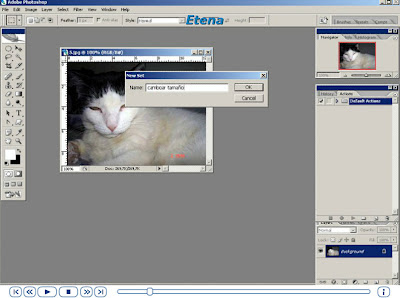
Crear acciones con Photoshop

Una de las cosas más útiles que vas a poder hacer con Photoshop es aplicar los mismos cambios a toda una serie de fotos, que tengas en una determinada carpeta.
Si acostrumbras a hacer fotos grandes habrás notado que cuando quieres mandar unas cuantas por correo, debes reducirlas de tamaño y para un par de fotos, nos armamos de valor y lo hacemos, pero si hablamos de 30 0 40 fotos, el valor no aparece por ningún lado. Igualmente si quieres poner un marco a todas las fotos que has hecho de tus vacaciones o ajustar el contraste, acabarás con un ataque de nervios o manejando las acciones de Photoshop.
Este tutorial no es mío, es más, en la vida sería capaz de hacer un tuto como este, pero lo encontré casualmente y me pareció muy bueno, así que lo guardé en favoritos y hoy lo traigo aquí para el ldisfrute de todos.
Click en la imagen para ver el tutorial.
miércoles, 18 de enero de 2012
Hacer caricaturas con Photoshop
La forma más sencilla de hacer una caricatura a partir de una foto con Photoshop es utilizando el filtro licuar. Abre la foto que quieras transformar y elige el filtro licuar:

Se abre una nueva pantalla con la foto que has elegido y los controles de la herramienta. Elige un tamaño adecuado para el pincel. Funcionará mejor con tamaños grandes, ya que las deformaciones no serán tan bruscas y podrás controlarlo más.
Acentúa los rasgos más definidos de la foto, barbilla, boca, pómulos, nariz y cejas, sin exagerarlos mucho, para que siga conservando la apariencia real pero con ese aire característico de las caricaturas. Puedes desacer los últimos pasos o volver al estado inicial para empezar de nuevo. Dale OK para terminar y ya lo tienes.

Se abre una nueva pantalla con la foto que has elegido y los controles de la herramienta. Elige un tamaño adecuado para el pincel. Funcionará mejor con tamaños grandes, ya que las deformaciones no serán tan bruscas y podrás controlarlo más.
Acentúa los rasgos más definidos de la foto, barbilla, boca, pómulos, nariz y cejas, sin exagerarlos mucho, para que siga conservando la apariencia real pero con ese aire característico de las caricaturas. Puedes desacer los últimos pasos o volver al estado inicial para empezar de nuevo. Dale OK para terminar y ya lo tienes.
miércoles, 28 de diciembre de 2011
Resaltar foto con Photoshop
Este truco es uno de los más sencillos que pueden hacerse con Photoshop y se obtiene un resultado muy bueno. Básicamente se trata de dar color a parte de una fotografía en blanco y negro. Con esto se consigue resaltar un detalle o una parte de la foto que destaca sobre el blanco y negro general. Son tres sencillos pasos los que debemos seguir:
Primero abrimos la foto -en color- que queremos retocar. Yo para el ejemplo elijo esta, que por cierto ya elegí para hacer otro efecto con Photoshop, el de reflejar imágenes.

Seguidamente vamos a Imagen > Ajustar > Desaturar. Con esto la foto pierde el color, aunque Photoshop sigue recordando los colores originales.

Esto es importante ya que si transformamos la foto a escala de grises, no funcionará precisamente por perderse esta información sobre los colores originales. A continuación elegimos el pincel de historia y vamos pintando la parte que queremos destacar con color. Habrá que elegir un tamaño de pincel acorde con el tamaño de la foto o bien agrandar la foto ya que si no es fácil pintar zonas que no queramos.
El resultado final habla por sí solo. En este caso hemos conseguido destacar a uno de los personajes y hacerle cobrar todo el protagonismo, además de resaltar el lado cómico de la foto.
Primero abrimos la foto -en color- que queremos retocar. Yo para el ejemplo elijo esta, que por cierto ya elegí para hacer otro efecto con Photoshop, el de reflejar imágenes.

Seguidamente vamos a Imagen > Ajustar > Desaturar. Con esto la foto pierde el color, aunque Photoshop sigue recordando los colores originales.

Esto es importante ya que si transformamos la foto a escala de grises, no funcionará precisamente por perderse esta información sobre los colores originales. A continuación elegimos el pincel de historia y vamos pintando la parte que queremos destacar con color. Habrá que elegir un tamaño de pincel acorde con el tamaño de la foto o bien agrandar la foto ya que si no es fácil pintar zonas que no queramos.
El resultado final habla por sí solo. En este caso hemos conseguido destacar a uno de los personajes y hacerle cobrar todo el protagonismo, además de resaltar el lado cómico de la foto.
domingo, 20 de marzo de 2011
Montajes photoshop

No voy a decir que el 90 por ciento de las fotos insólitas que circulan por Internet son montajes, pero casi. Y es que la facilidad para hacer un montaje con photoshop no tiene límites y si además la foto en cuestión plantea alguna cuestión moral, como es este caso en el que unos padres ponen en peligro la vida de su bebé, el éxito y la difusión está asegurado. Además el efecto contagio anima a otros muchos artistas a intentar superar el reto y surgen montones de variaciones a cual más imaginativa y graciosa. Así de la foto original que era esta:
surgió la primera en la que la bolsa se convirtió en un bebé volante y a partir de ahí, toda una colección de fotos con el bebé como protagonista:

Hay más fotos, en twistedsifter han recopilado algunas.
lunes, 14 de febrero de 2011
Reflejar imagenes con photoshop
Reflejar imágenes es realmente sencillo con Photoshop. Lo primero es abrir la imagen que queremos reflejar.
Menú Imagen Duplicar. Aceptamos el nombre que sale por defecto o lo renombramos.

Una vez duplicada la imagen volvemos a Menú Imagen Rotar lienzo 180º primero y luego Voltear horizontal. Ya tenemos una imagen reflejada del original, pero son dos imágenes diferentes, que debemos unir en una sola.
Antes de eso, vamos a aplicar el filtro. Menu Filtro Distorsionar Ondas Marinas y aplicamos el filtro. Ahora creamos una imagen nueva con el mismo ancho que el ancho de la foto original, que en mi caso era de 550 pixeles de ancho por 413 de alto. Estas medidas puedes verlas en Menú Imagen Tamaño Imagen. La nueva imagen en mi caso la creo de 550 pixeles de ancho (mismo ancho) y 826 de alto (doble de alto), con esto conseguimos encajar las dos imágenes en una sola.
Ya solo nos falta seleccionar la primera imagen y arrastrarla a la nueva imagen creada y lo mismo con la imagen reflejada, con lo que habremos encajado en la nueva imagen la original y el reflejo. Como la imagen queda muy alargada, la he redimensionado a 600 x 600 y ha quedado así:
Menú Imagen Duplicar. Aceptamos el nombre que sale por defecto o lo renombramos.
Una vez duplicada la imagen volvemos a Menú Imagen Rotar lienzo 180º primero y luego Voltear horizontal. Ya tenemos una imagen reflejada del original, pero son dos imágenes diferentes, que debemos unir en una sola.
Antes de eso, vamos a aplicar el filtro. Menu Filtro Distorsionar Ondas Marinas y aplicamos el filtro. Ahora creamos una imagen nueva con el mismo ancho que el ancho de la foto original, que en mi caso era de 550 pixeles de ancho por 413 de alto. Estas medidas puedes verlas en Menú Imagen Tamaño Imagen. La nueva imagen en mi caso la creo de 550 pixeles de ancho (mismo ancho) y 826 de alto (doble de alto), con esto conseguimos encajar las dos imágenes en una sola.
Ya solo nos falta seleccionar la primera imagen y arrastrarla a la nueva imagen creada y lo mismo con la imagen reflejada, con lo que habremos encajado en la nueva imagen la original y el reflejo. Como la imagen queda muy alargada, la he redimensionado a 600 x 600 y ha quedado así:
miércoles, 23 de diciembre de 2009
Enmarcar foto con photoshop facilísimo
Hace ya tiempo comenté como enmarcar una foto con photoshop, pero hay una forma mucho más fácil de hacerlo. A veces necesitamos poner un borde a una foto para definirla y destacarla del fondo o porque estéticamente nos gusta más. Con photoshop está facilísimo de hacer. Abre la foto que quieras enmarcar y abre el menú de capas. Pincha en el menú Edición y al desplegarse las opciones de este menú, verás que la opción Contornear que es la que nos interesa, está desactivada. Para activarla no hay más que hacer doble click en el menú de capas y convertir el fondo en una capa
Si vuelves a desplegar el menú Edición ya tiene que estar activa la opción Contornear. Bien, pues ya solo necesitas definir el grosor del marco y el color. Ten en cuenta que el marco "se come" los bordes de la foto, por lo que no deberías ponerlo muy ancho.
Por cierto, la forma tan curiosa del seto, es real, no se si producto del buen humor del jardinero o solo casualidad, pero así estaba y así lo fotografié en la plaza que hay frente al Palacio Real, en Madrid.
lunes, 15 de diciembre de 2008
Globos o bocadillos con photoshop
Esta es una forma muy sencilla de hacer los llamados bocadillos o globos donde se escriben los diálogos en los comics. También puede ser una forma de poner diálogo a una fotografía.
Vamos a abrir la foto que queramos manipular. Una vez abierta, abrimos si no lo esta ya, la ventana de Capas en el menú Ventana>Mostrar Capas.
Vamos a añadir una nueva capa pinchando en el icono señalado. Ahora vamos a trabajar sobre esta nueva capa creada. Seleccionamaos la herramienta de Marco elíptico:
Trazamos lo que va a ser el "bocadillo" donde vamos a insertar el texto. Lo rellenamos de color blanco u otro color que nos venga bien, seleccionando el color blanco como color principal y rellenando el bocadillo con la herramienta Bote de pintura.
Ahora vamos a hacer el tramo que une a la persona que habla con el bocadillo. Lo mejor es hacerlo en una nueva capa por si posteriormente hay que cambiar la dirección o incluso fuera otro personaje el que hablara. Al hacerlo en otra capa, permite moverlo con total libertad. Creamos una nueva capa y empleamos la herramienta Lazo poligonal:
Nos situamos en la foto que estamos manipulando y nos situamos dentro del globo que hemos hecho anteriormente. Trazamos un triángulo que apunte al personaje que nos interese y cerramos el triángulo. Rellenamos el triángulo que acabmos de crear con color blanco igual al del globo. El triangulo se queda seleccionado, así que para quitar las líneas de selección, le damos a CTRL+D.
Y ya para teminar, en una nueva capa que nos creamos ahora mismo, escribimos con la herramienta texto, lo que queramos y lo encajamos en el bocadillo. Seleccionando una capa u otra, podemos ajustar de la mejor manera el texto. El resultado debería parecerse a este, aunque, claro esta, con la foto que tú hayas seleccionado al principio.
Vamos a abrir la foto que queramos manipular. Una vez abierta, abrimos si no lo esta ya, la ventana de Capas en el menú Ventana>Mostrar Capas.
Vamos a añadir una nueva capa pinchando en el icono señalado. Ahora vamos a trabajar sobre esta nueva capa creada. Seleccionamaos la herramienta de Marco elíptico:
Trazamos lo que va a ser el "bocadillo" donde vamos a insertar el texto. Lo rellenamos de color blanco u otro color que nos venga bien, seleccionando el color blanco como color principal y rellenando el bocadillo con la herramienta Bote de pintura.Ahora vamos a hacer el tramo que une a la persona que habla con el bocadillo. Lo mejor es hacerlo en una nueva capa por si posteriormente hay que cambiar la dirección o incluso fuera otro personaje el que hablara. Al hacerlo en otra capa, permite moverlo con total libertad. Creamos una nueva capa y empleamos la herramienta Lazo poligonal:
Nos situamos en la foto que estamos manipulando y nos situamos dentro del globo que hemos hecho anteriormente. Trazamos un triángulo que apunte al personaje que nos interese y cerramos el triángulo. Rellenamos el triángulo que acabmos de crear con color blanco igual al del globo. El triangulo se queda seleccionado, así que para quitar las líneas de selección, le damos a CTRL+D.Y ya para teminar, en una nueva capa que nos creamos ahora mismo, escribimos con la herramienta texto, lo que queramos y lo encajamos en el bocadillo. Seleccionando una capa u otra, podemos ajustar de la mejor manera el texto. El resultado debería parecerse a este, aunque, claro esta, con la foto que tú hayas seleccionado al principio.
lunes, 24 de noviembre de 2008
Efectos especiales Photoshop
El manejo de las capas en Photoshop es fundamental para conseguir los mejores trucos, pero para hacer algunos efectos muy conseguidos, no es necesario dominar las capas a la perfección, ya que con unos sencillos pasos se pueden conseguir muy buenos resultados.
Empezamos como siempre abriendo la foto que vamos a trucar.

La idea es poner un rótulo apareciendo, o más bien desapareciendo en el tremendo agujero. Para ello vamos a crear una capa con una parte de la foto. Esta capa es la que tapará el rótulo. Para ello seleccionamos con la herramienta Lazo la parte que remarco (o parecida) en rojo en la foto
Click con el botón derecho dentro de la selección que acabamos de hacer y creamos una nueva capa. Ahora abrimos un nuevo documento y elegimos la herramienta de texto. Una vez escrito el texto, puedes darle un efecto para hacerlo más real, en mi caso he optado por Bisel rojo sombreado.
Una vez terminado el texto que queremos poner vamos al menú Edición>Transformación libre y giramos el rótulo par adptarlo a la imagen original y crear la sensación de que cae. Por último damos doble click en la capa de texto que se nos acaba de crear y se nos abrirán las opciones de Estilo de Capa.
Doble clik en Sombra paralela para aumentar la distancia de la sombra y crear la sensación de que el rótulo esta en el aire. Ya para terminar mueves el texto hasta donde lo quieras situar de modo que cause el efecto que buscamos. Si parte del texto no desapareciera detrás de la capa que hemos recortado, puede ser porque la capa esta detrás del texto, en tal caso mueve la capa en el menú de capas hacia arriba hasta situarla la primera. El resultado se vería asi:
La foto del tremendo agujero es de Guatemala y es un tremendo socavón.
Empezamos como siempre abriendo la foto que vamos a trucar.

La idea es poner un rótulo apareciendo, o más bien desapareciendo en el tremendo agujero. Para ello vamos a crear una capa con una parte de la foto. Esta capa es la que tapará el rótulo. Para ello seleccionamos con la herramienta Lazo la parte que remarco (o parecida) en rojo en la foto
Click con el botón derecho dentro de la selección que acabamos de hacer y creamos una nueva capa. Ahora abrimos un nuevo documento y elegimos la herramienta de texto. Una vez escrito el texto, puedes darle un efecto para hacerlo más real, en mi caso he optado por Bisel rojo sombreado.
Una vez terminado el texto que queremos poner vamos al menú Edición>Transformación libre y giramos el rótulo par adptarlo a la imagen original y crear la sensación de que cae. Por último damos doble click en la capa de texto que se nos acaba de crear y se nos abrirán las opciones de Estilo de Capa.
Doble clik en Sombra paralela para aumentar la distancia de la sombra y crear la sensación de que el rótulo esta en el aire. Ya para terminar mueves el texto hasta donde lo quieras situar de modo que cause el efecto que buscamos. Si parte del texto no desapareciera detrás de la capa que hemos recortado, puede ser porque la capa esta detrás del texto, en tal caso mueve la capa en el menú de capas hacia arriba hasta situarla la primera. El resultado se vería asi:
La foto del tremendo agujero es de Guatemala y es un tremendo socavón.
Suscribirse a:
Entradas (Atom)
Entradas populares
-
Salir en la tele esta al alcance de cualquiera. Este tipo se hace sin ningún miramiento con el espacio del reportero y le acaba anulando por...
-
No os dejéis engañar, también nos las prometíamos muy felices con los biocombustibles y vamos a matar de hambre a medio mundo, porque siemp...
-
Juego complicado, al menos hasta que le vas pillando el truquillo. Se trata de dejar las figuras de cada color en la plataforma de su color ...
-
Voy a seguir incluyendo a modo de recordatorio mio, las pocas cosas que se hacer con Photoshop y que suelo olvidar en cuanto pasan un par de...
-
Si quieres poner tu nombre a una calle, ahora lo tienes fácil. Entra en tucalle pones el nombre que quieras y eliges uno de los tres tamaño...
-
Una flauta virtual por si tus hijos andan aprendiendo el instrumento. Click en la imagen o en este enlace .